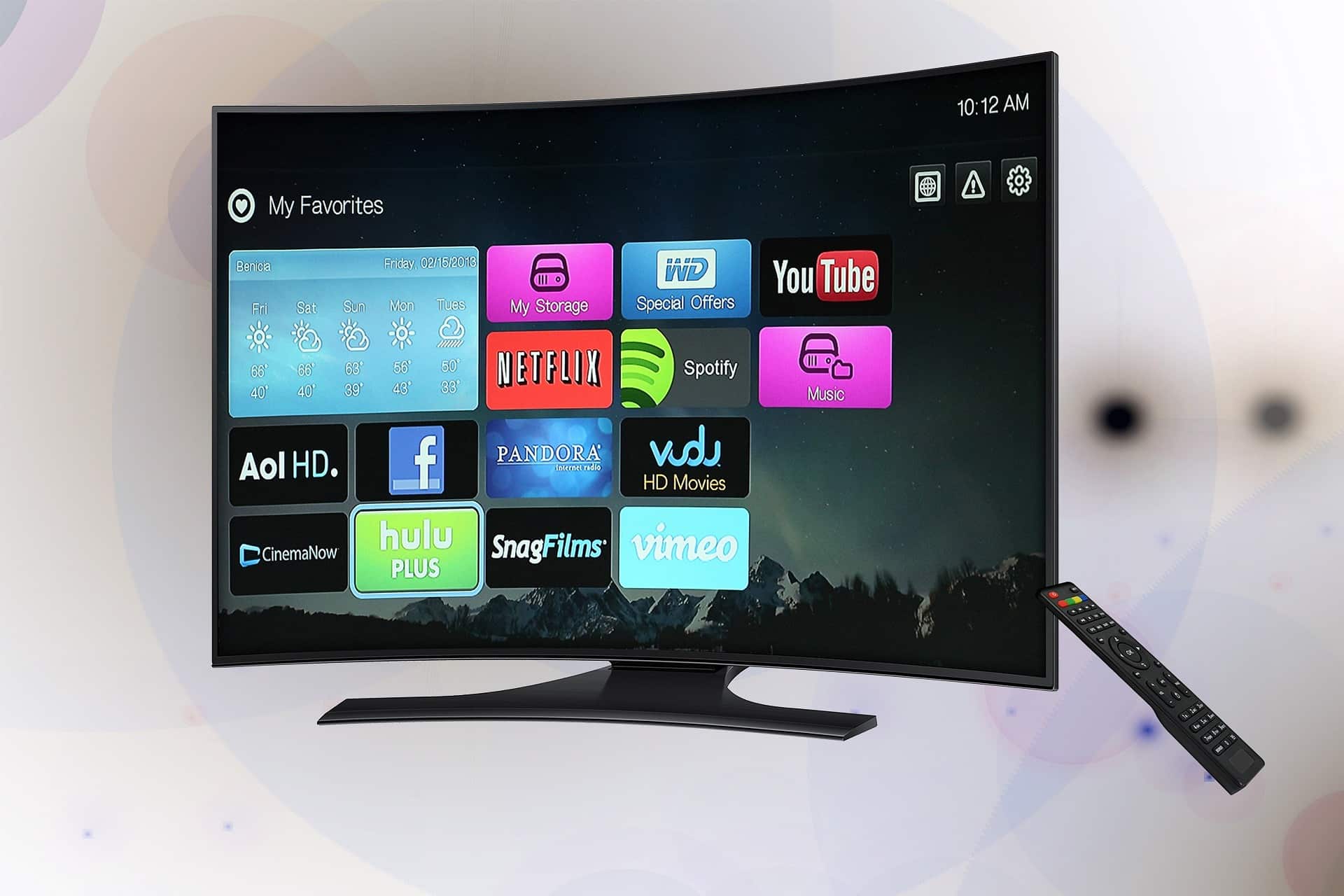
Transformar a TV em ferramenta de trabalho não exige grandes investimentos. Com poucos equipamentos e ajustes simples, é possível criar um ambiente mais confortável, produtivo e adaptado à rotina híbrida que marcou os últimos anos no Brasil.
00:00
A+A-
Artigo da ToqueTec orienta sobre como usar a TV como tela para trabalho remoto, conectando-a a notebooks via HDMI ou wireless.
Recomendações incluem o uso de webcam externa e microfone para melhorar a qualidade de imagem e som em reuniões online.
A escolha entre usar o notebook ou a TV como tela principal depende do tipo de tarefa, com a TV sendo ideal para apresentações visuais.
Lista de equipamentos mínimos e adicionais para integrar a TV ao home office, visando ergonomia e produtividade.
O trabalho remoto consolidou um novo arranjo doméstico. O home office deixou de ser improviso e passou a exigir ergonomia, imagem clara e áudio preciso. Nesse cenário, a TV da sala ou do quarto pode ganhar nova função: virar tela ampliada para reuniões, apresentações e aulas on-line.
ToqueTec reuniu orientações práticas para integrar a televisão ao ambiente de trabalho e entender quais equipamentos são realmente necessários.
A TV pode operar como monitor externo do notebook. Basta que ela tenha entrada HDMI padrão presente na maioria dos modelos vendidos no Brasil nos últimos anos.
Existem dois formatos de uso:
TV como tela estendida: o notebook mantém sua tela principal, enquanto a TV exibe apresentação, planilha ou vídeo.
TV como espelhamento (mirror): a TV reproduz exatamente o que aparece no notebook.
No sistema Windows ou macOS, a configuração é feita nas opções de vídeo, logo após conectar o cabo HDMI. Também é possível usar adaptadores USB-C para HDMI em notebooks mais recentes.
Para reuniões, muitos profissionais preferem manter a videoconferência no notebook e exibir slides ou relatórios na TV. Outros fazem o inverso: deixam a reunião na tela grande para melhor visualização de participantes.
A conexão também pode ser feita sem fio, desde que você tenha uma smart TV compatível com tecnologias como Chromecast, AirPlay ou Miracast. Nesse caso, o conteúdo do notebook pode ser transmitido pela rede Wi-Fi.A conexão por cabo, porém, costuma oferecer maior estabilidade e menor atraso.
Câmeras externas e microfones ajudam
O notebook já possui câmera integrada, mas ela nem sempre oferece bom enquadramento ou qualidade de imagem. Para melhorar a apresentação em reuniões, existem três alternativas:
Webcam externa USB: conecta diretamente ao notebook. Permite posicionamento mais alto, alinhado ao olhar.
Câmera 4K com correção de luz: indicada para ambientes com iluminação variável.
Câmera com ajuste de campo de visão: útil para quem se movimenta durante a apresentação.
A webcam deve ficar na altura dos olhos. Se a TV for usada como tela principal, é recomendável posicionar a câmera acima ou logo abaixo dela, para evitar o efeito de “olhar para baixo”.
O áudio impacta mais a percepção da reunião do que a imagem. Existem três opções principais:
Microfone embutido no notebook: funciona, mas pode captar ruídos do ambiente.
Headset com microfone integrado: solução simples e eficiente para reduzir eco.
Microfone USB de mesa: indicado para quem faz apresentações frequentes, grava aulas ou participa de reuniões longas.
Microfones com padrão cardioide captam principalmente a voz frontal e reduzem sons laterais. Isso ajuda em casas com circulação de pessoas.
Notebook como principal ou TV como principal?
Depende do perfil de uso. Para quem edita textos e planilhas, o notebook costuma ser mais confortável como tela principal. Para quem apresenta projetos visuais, planilhas amplas ou dashboards, a TV amplia a leitura e reduz fadiga ocular.
A integração entre os dois permite alternar conforme a necessidade.
Transformar a TV em ferramenta de trabalho não exige grandes investimentos. Com poucos equipamentos e ajustes simples, é possível criar um ambiente mais confortável, produtivo e adaptado à rotina híbrida que marcou os últimos anos no Brasil.
Equipamentos mínimos para começar
Para integrar TV ao home office de forma funcional, o conjunto mínimo inclui:
Notebook com saída HDMI ou USB-C.
Cabo HDMI.
Webcam externa (opcional, mas recomendável).
Headset ou microfone dedicado.
Iluminação frontal simples (luz natural ou luminária posicionada à frente).
Um suporte para notebook também melhora a ergonomia, principalmente se a TV estiver instalada em altura superior.
Outros itens que ampliam o uso
Alguns acessórios tornam o espaço mais versátil:
Soundbar ou caixa externa: melhora o áudio de reuniões com vários participantes.
Suporte articulado para TV: facilita ajustar o ângulo de visão.
Teclado e mouse sem fio: ampliam a mobilidade.
Mini PC dedicado ao trabalho: mantém a TV sempre pronta para uso profissional.
Em casas onde o mesmo ambiente serve para lazer e trabalho, organizar cabos e usar suportes discretos ajuda a preservar o conforto visual do espaço.
Este conteúdo foi criado com auxílio de inteligência artificial e supervisionado por um jornalista do ToqueTec